Domain coaching-angebote.de kaufen?
Wir ziehen mit dem Projekt
coaching-angebote.de um.
Sind Sie am Kauf der Domain
coaching-angebote.de interessiert?
domain@kv-gmbh.de · 0541-91531010
Domain coaching-angebote.de kaufen?
Wie entferne ich Hyperlinks?
Um Hyperlinks zu entfernen, kannst du den Link markieren und die Tastenkombination "Strg" + "K" drücken, um das Hyperlink-Menü zu öffnen. Dort kannst du auf die Option "Link entfernen" klicken. Eine andere Möglichkeit ist es, den Link zu markieren und die Tastenkombination "Strg" + "Shift" + "K" zu drücken. Alternativ kannst du auch den Link markieren und einfach die Taste "Entf" auf deiner Tastatur drücken. Es ist auch möglich, den Text des Links zu markieren und dann die Option "Link entfernen" im Menü oder in der Symbolleiste deines Textverarbeitungsprogramms auszuwählen. **
Wie kann ich Hyperlinks entfernen?
Um Hyperlinks zu entfernen, kannst du den Link markieren und dann die Tastenkombination "Strg" + "K" drücken, um das Hyperlink-Menü aufzurufen. Dort kannst du den Link löschen oder einfach den Text ohne Link stehen lassen. Alternativ kannst du auch den Link markieren und die Schaltfläche "Link entfernen" in der Symbolleiste des Textverarbeitungsprogramms verwenden. Eine weitere Möglichkeit ist es, den Link zu markieren und die Tastenkombination "Strg" + "Shift" + "F9" zu drücken, um den Link zu entfernen und den reinen Text beizubehalten. Wenn du in einem HTML-Dokument arbeitest, kannst du den Link-Tag manuell entfernen, um den Hyperlink zu löschen. **

Ähnliche Suchbegriffe für Hyperlinks
Top-Angebote
Produkte zum Begriff Hyperlinks:
-
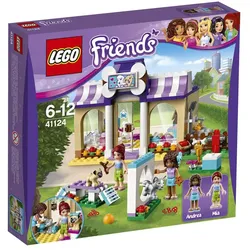
LEGO® Friends 41124 Heartlake Welpen-BetreuungAlle Hunde in Heartlake City lieben es, zum Spielen in die Heartlake Welpen-Betreuung von Andrea und Mia zu kommen. Lauf mit ihnen durch den Geschicklichkeitsparcours im Garten – das ist wie ein Spielplatz für Hündchen! Geh nach drinnen, um den Husky Luna und den Mops Toffee gründlich zu waschen und den beiden das Fell zu bürsten. Anschließend können sie ein wenig Futter bekommen und sich auf ihren speziellen Betten ausruhen, während du eine neue Buchung am Computer annimmst. - Enthält die Spielfiguren Andrea und Mia sowie einen Husky und einen Mops. - Enthält die Heartlake Welpen-Betreuung. In dem Gebäude gibt es eine aufklappbare Tür, ein Bad, eine Fellpflegestation, Hundebetten, einen Bereich zum Füttern der Hunde, einen Bürobereich sowie eine Hundeklappe zum Garten. - Im Garten befinden sich der Geschicklichkeitsparcours mit 2 Hindernissen sowie ein drehendes Karussell, ein Podest und ein Trinkbrunnen. - Als Zubehör sind ein Computer, ein Telefon, eine Wurzelbürste, Hundeshampoo, Haarschleifen, Hundekuchen, Knochen, ein Hydrant, eine Schaufel, ein Eimer, ein Ball, ein Stock und ein Pokal enthalten. - Setz die Hunde vor den Spiegel und verwende die Bürste, das Shampoo und die Haarschleifen, um sie richtig hübsch zu machen. - Benutze den Computer und das Telefon in der Welpen-Betreuung, um neue Buchungen entgegenzunehmen und mit Kunden zu sprechen. - Fahre mit den Hündchen Karussell und hilf ihnen über die Hindernisse im Geschicklichkeitsparcours, um siezu trainieren. - Dieses Set bietet Kindern im Alter von 6 bis 12 Jahren ein altersgerechtes Bauerlebnis. - Die Heartlake Welpen-Betreuung ist 9 cm hoch, 19 cm breit und 12 cm tief.120,00 €*Versand: 7,70 €Sichere Weiterleitung zum Anbieter
-
Wie erstellt man fortlaufend Hyperlinks?
Um fortlaufend Hyperlinks zu erstellen, musst du den Text markieren, den du verlinken möchtest, und dann die entsprechende Tastenkombination verwenden oder den entsprechenden Befehl in deinem Textverarbeitungsprogramm auswählen. Anschließend gibst du die URL ein, zu der der Link führen soll. Der Text wird dann automatisch in einen Hyperlink umgewandelt, der beim Anklicken zur angegebenen URL führt. **
-
Wie erstelle ich Hyperlinks zu Überschriften?
Um Hyperlinks zu Überschriften zu erstellen, musst du zunächst die Überschrift mit einem eindeutigen ID-Tag versehen. Dies kannst du mit dem HTML-Tag <h1> bis <h6> tun und dem Attribut "id". Anschließend kannst du den Hyperlink mit dem <a>-Tag erstellen und als Ziel die ID der Überschrift angeben. **
-
Wie erstelle ich Hyperlinks zu Überschriften?
Um Hyperlinks zu Überschriften zu erstellen, musst du zuerst die Überschrift mit einem eindeutigen HTML-ID-Attribut versehen. Dann kannst du den Link erstellen, indem du den Anker-Tag (<a>) verwendest und das href-Attribut auf die ID der Überschrift setzt. Dadurch wird der Link mit der entsprechenden Überschrift verknüpft und beim Klicken darauf springt der Benutzer automatisch zur Überschrift. **
-
Welches Programm öffnet Hyperlinks in Word?
Standardmäßig öffnet Microsoft Word Hyperlinks in einem Webbrowser, der auf dem Computer des Benutzers installiert ist. Wenn kein Webbrowser installiert ist, kann Word den Benutzer auffordern, einen Webbrowser auszuwählen oder einen herunterzuladen, um den Hyperlink zu öffnen. **
Wie finde ich Hyperlinks in Excel?
Um Hyperlinks in Excel zu finden, kannst du die Funktion "Suchen und Ersetzen" verwenden. Gehe dazu auf die Registerkarte "Start" und klicke auf "Suchen & Auswählen" und dann auf "Suchen". Gib in das Suchfeld "http://" oder "https://" ein, um nach Hyperlinks zu suchen. Alternativ kannst du auch die Tastenkombination Strg + F verwenden, um das Suchfeld zu öffnen und nach Hyperlinks zu suchen. Eine weitere Möglichkeit ist es, die Spalte oder Zeile mit den Hyperlinks zu markieren und dann auf die Schaltfläche "Hyperlinks entfernen" in der Registerkarte "Einfügen" zu klicken, um alle Hyperlinks auf einmal zu finden. **
Wie mache ich Hyperlinks in Word?
Um Hyperlinks in Word zu erstellen, markiere den Text oder das Objekt, das du verlinken möchtest. Klicke dann auf die Registerkarte "Einfügen" in der oberen Menüleiste. Wähle dort die Option "Hyperlink" aus. Es öffnet sich ein Fenster, in dem du die URL oder den Dateipfad des Ziels eingeben kannst. Bestätige deine Eingabe mit einem Klick auf "OK". Der markierte Text oder das Objekt wird nun als Hyperlink formatiert und führt beim Klicken zum Ziel. **
Top-Angebote
Produkte zum Begriff Hyperlinks:
-
Head - Coaching Starter PacketBESCHREIBUNGUm laufen zu können, muss man zuerst gehen lernen. Und man muss mehr alsnur Vorhand spielen können, um ein perfekter Allrounder zu werden. DasCOACHING PACK ist ein perfekter Partner für jede Art von Training, vonTennis- über Fitness- bis Koordinationseinheiten. Die Tasche enthält 6große Kegel, 12 Stangen mit 8 Clips, 12 Linien, 4 Ecken, 6 Ziele, 1kleine Tasche, um alles tragen zu können, sowie 1 HEAD Coaching Poster,das in Zusammenarbeit mit Trainern erstellt wurde und zeigt, wie man all die tollen Dinge perfekt einsetzt. Dem Training steht also nichts mehrim Wege. Deine Schützlinge werden es dir später einmal danken.119,90 €*Versand: 0,00 €Sichere Weiterleitung zum Anbieter
-
LEGO® Friends 41124 Heartlake Welpen-BetreuungAlle Hunde in Heartlake City lieben es, zum Spielen in die Heartlake Welpen-Betreuung von Andrea und Mia zu kommen. Lauf mit ihnen durch den Geschicklichkeitsparcours im Garten – das ist wie ein Spielplatz für Hündchen! Geh nach drinnen, um den Husky Luna und den Mops Toffee gründlich zu waschen und den beiden das Fell zu bürsten. Anschließend können sie ein wenig Futter bekommen und sich auf ihren speziellen Betten ausruhen, während du eine neue Buchung am Computer annimmst. - Enthält die Spielfiguren Andrea und Mia sowie einen Husky und einen Mops. - Enthält die Heartlake Welpen-Betreuung. In dem Gebäude gibt es eine aufklappbare Tür, ein Bad, eine Fellpflegestation, Hundebetten, einen Bereich zum Füttern der Hunde, einen Bürobereich sowie eine Hundeklappe zum Garten. - Im Garten befinden sich der Geschicklichkeitsparcours mit 2 Hindernissen sowie ein drehendes Karussell, ein Podest und ein Trinkbrunnen. - Als Zubehör sind ein Computer, ein Telefon, eine Wurzelbürste, Hundeshampoo, Haarschleifen, Hundekuchen, Knochen, ein Hydrant, eine Schaufel, ein Eimer, ein Ball, ein Stock und ein Pokal enthalten. - Setz die Hunde vor den Spiegel und verwende die Bürste, das Shampoo und die Haarschleifen, um sie richtig hübsch zu machen. - Benutze den Computer und das Telefon in der Welpen-Betreuung, um neue Buchungen entgegenzunehmen und mit Kunden zu sprechen. - Fahre mit den Hündchen Karussell und hilf ihnen über die Hindernisse im Geschicklichkeitsparcours, um siezu trainieren. - Dieses Set bietet Kindern im Alter von 6 bis 12 Jahren ein altersgerechtes Bauerlebnis. - Die Heartlake Welpen-Betreuung ist 9 cm hoch, 19 cm breit und 12 cm tief.120,00 €*Versand: 7,70 €Sichere Weiterleitung zum Anbieter
-
Wie entferne ich Hyperlinks?
Um Hyperlinks zu entfernen, kannst du den Link markieren und die Tastenkombination "Strg" + "K" drücken, um das Hyperlink-Menü zu öffnen. Dort kannst du auf die Option "Link entfernen" klicken. Eine andere Möglichkeit ist es, den Link zu markieren und die Tastenkombination "Strg" + "Shift" + "K" zu drücken. Alternativ kannst du auch den Link markieren und einfach die Taste "Entf" auf deiner Tastatur drücken. Es ist auch möglich, den Text des Links zu markieren und dann die Option "Link entfernen" im Menü oder in der Symbolleiste deines Textverarbeitungsprogramms auszuwählen. **
-
Wie kann ich Hyperlinks entfernen?
Um Hyperlinks zu entfernen, kannst du den Link markieren und dann die Tastenkombination "Strg" + "K" drücken, um das Hyperlink-Menü aufzurufen. Dort kannst du den Link löschen oder einfach den Text ohne Link stehen lassen. Alternativ kannst du auch den Link markieren und die Schaltfläche "Link entfernen" in der Symbolleiste des Textverarbeitungsprogramms verwenden. Eine weitere Möglichkeit ist es, den Link zu markieren und die Tastenkombination "Strg" + "Shift" + "F9" zu drücken, um den Link zu entfernen und den reinen Text beizubehalten. Wenn du in einem HTML-Dokument arbeitest, kannst du den Link-Tag manuell entfernen, um den Hyperlink zu löschen. **
-
Wie erstellt man fortlaufend Hyperlinks?
Um fortlaufend Hyperlinks zu erstellen, musst du den Text markieren, den du verlinken möchtest, und dann die entsprechende Tastenkombination verwenden oder den entsprechenden Befehl in deinem Textverarbeitungsprogramm auswählen. Anschließend gibst du die URL ein, zu der der Link führen soll. Der Text wird dann automatisch in einen Hyperlink umgewandelt, der beim Anklicken zur angegebenen URL führt. **
-
Wie erstelle ich Hyperlinks zu Überschriften?
Um Hyperlinks zu Überschriften zu erstellen, musst du zunächst die Überschrift mit einem eindeutigen ID-Tag versehen. Dies kannst du mit dem HTML-Tag <h1> bis <h6> tun und dem Attribut "id". Anschließend kannst du den Hyperlink mit dem <a>-Tag erstellen und als Ziel die ID der Überschrift angeben. **
Ähnliche Suchbegriffe für Hyperlinks
-
Wie erstelle ich Hyperlinks zu Überschriften?
Um Hyperlinks zu Überschriften zu erstellen, musst du zuerst die Überschrift mit einem eindeutigen HTML-ID-Attribut versehen. Dann kannst du den Link erstellen, indem du den Anker-Tag (<a>) verwendest und das href-Attribut auf die ID der Überschrift setzt. Dadurch wird der Link mit der entsprechenden Überschrift verknüpft und beim Klicken darauf springt der Benutzer automatisch zur Überschrift. **
-
Welches Programm öffnet Hyperlinks in Word?
Standardmäßig öffnet Microsoft Word Hyperlinks in einem Webbrowser, der auf dem Computer des Benutzers installiert ist. Wenn kein Webbrowser installiert ist, kann Word den Benutzer auffordern, einen Webbrowser auszuwählen oder einen herunterzuladen, um den Hyperlink zu öffnen. **
-
Wie finde ich Hyperlinks in Excel?
Um Hyperlinks in Excel zu finden, kannst du die Funktion "Suchen und Ersetzen" verwenden. Gehe dazu auf die Registerkarte "Start" und klicke auf "Suchen & Auswählen" und dann auf "Suchen". Gib in das Suchfeld "http://" oder "https://" ein, um nach Hyperlinks zu suchen. Alternativ kannst du auch die Tastenkombination Strg + F verwenden, um das Suchfeld zu öffnen und nach Hyperlinks zu suchen. Eine weitere Möglichkeit ist es, die Spalte oder Zeile mit den Hyperlinks zu markieren und dann auf die Schaltfläche "Hyperlinks entfernen" in der Registerkarte "Einfügen" zu klicken, um alle Hyperlinks auf einmal zu finden. **
-
Wie mache ich Hyperlinks in Word?
Um Hyperlinks in Word zu erstellen, markiere den Text oder das Objekt, das du verlinken möchtest. Klicke dann auf die Registerkarte "Einfügen" in der oberen Menüleiste. Wähle dort die Option "Hyperlink" aus. Es öffnet sich ein Fenster, in dem du die URL oder den Dateipfad des Ziels eingeben kannst. Bestätige deine Eingabe mit einem Klick auf "OK". Der markierte Text oder das Objekt wird nun als Hyperlink formatiert und führt beim Klicken zum Ziel. **
* Alle Preise verstehen sich inklusive der gesetzlichen Mehrwertsteuer und ggf. zuzüglich Versandkosten. Die Angebotsinformationen basieren auf den Angaben des jeweiligen Shops und werden über automatisierte Prozesse aktualisiert. Eine Aktualisierung in Echtzeit findet nicht statt, so dass es im Einzelfall zu Abweichungen kommen kann. ** Hinweis: Teile dieses Inhalts wurden von KI erstellt.